



اگر وبلاگ یا وبسایتی دارید و می خواهید مطالب آن توسط ربات تلگرام شما به کاربران ارسال شود نحوه ی اتصال ربات به RSS وبسایت رو مطالعه کنید
برای بزرگنمایی روی عکس ها کلیک کنید .
ابتدا به سایت زیر مراجعه کنید و در این سایت ثبت نام کنید .

بر روی دکمه ی Get Started کلیک کنید .

فرم بالا را پر کنید و بر روی دکمه Sign Up کلیک کنید .

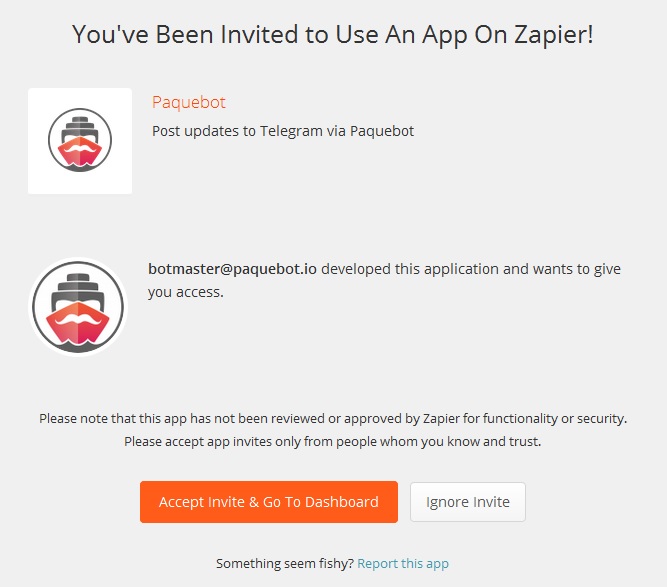
بعد کلیک به صفحه ی بالا هدایت می شوید اما قبل از آن به این لینک رفته و این دعوتنامه را تایید کنید تا بتوانید این سرور را به ربات PaqueBot که در ساخت ربات آموزش دادیم ، متصل کنید .
توجه : حتما این دعوتنامه را تایید کنید وگرنه در طی مراحل آینده به مشکل بر خواهید خورد .
این تصویر دعوتنامه است ، بر روی Accept Invite & Go To Dashboard کلیک کنید .
سپس در داشبورد خود بر روی Make A Zap که در منوی بالا قرار دارد کلیک کنید .

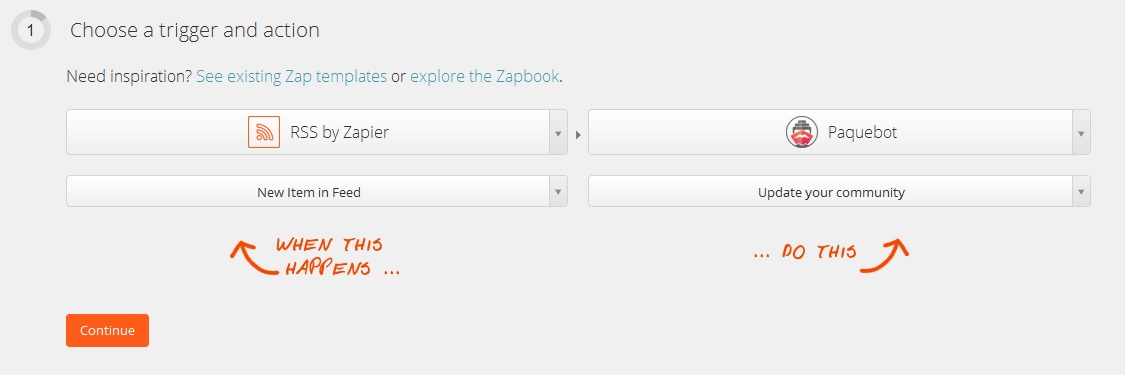
در مرحله ی اول که در بالا مشاهده می کنید در سمت چت بر روی Choose a Trigger app کلیک کنید و از منوی باز شده RSS BY ZAPIER را پیدا و انتخاب کنید مانند تصویر زیر :

سپس در قسمت پایین آن بر روی Choose a Trigger کلیک کرده و New Item in Feed را انتخاب کنید .

بعد در قسمت سمت راست بر روی Choose an Action app کلیک کرده و در منوی باز شده PAQUEBOT را پیدا و انتخاب کنید .
سپس در قسمت پایین آن بر روی Choose a Action کلیک کرده و Update your Communty را انتخاب کنید .
برای رفتن به مرحله ی بعد بر روی Continue کلیک کنید .

برای رفتن به مرحله ی بعد بر روی Continue کلیک کنید .

حال باید ربات خود و حساب کاربری PaqueBot خود را وصل کنید . برای اینکار بر روی Connect a Paquebot Account کلیک کنید .

در قسمت اول نامی برای اکانت خود در Zapier انتخاب کنید .
در قسمت دوم باید کلید Paquebot خود را وارد کنید که یک کد API است .
برای بدست آوردن این کد در ربات خود دستور botkey/ را وارد کنید و برای نوسازی این کد دستور botkey init/ را به کار ببرید ، همانند تصویر زیر :

بعد از وارد کردن نام و کلید ربات بر روی Continue کلیک کنید .
کمی منتظر بمانید تا اکانت شما تایید شود و سپس تصویر زیر را مشاهده می کنید .

برای رفتن به مرحله ی بعد بر روی Continue کلیک کنید .

در اینجا مرحله باید آدرس RSS وبلاگ یا وبسایت خود را قرار دهید .
آدرس RSS خود را در قسمت Feed URL قرار دهید و اگر برای دسترسی به آن یوزرنیم و پسوردی نیاز از است آن ها را در قسمت های مخصوص به خود بنویسید که به طور عادی اینطور نیست ، یعنی RSSها یوزرنیم و پسورد ندارند .
توصیه می شود که دو قسمت آخر را رها کنید و بر روی Continue کلیک کنید ( در تصویر بالا این کلید مشخص نیست )

در مرحله ی پنجم می توانید فرمت و حالت پیام ارسالی رباتتان را مشخص کنید .

برای اینکار از کلید  استفاده کنید ؛ گزینه هایی مانند Title ( عنوان ) ، Description ( توضیحات ) ، Link و زمان و ... را می توانید به پیام اضافه کنید و همچنین می توانید خودتان چیزی اضافه کنید .
برای رفتن به مرحله ی بعد بر روی Continue کلیک کنید .

این مرحله برای تست RSS وبلاگ یا وبسایت شماست . بر روی کلید Test RSS by Zapier trigger کلیک کنید .

در اینجا سه نوع نمونه برای تست به شما نشان می دهد که شما می توانید برای مشاهده هر یک بر روی See trigger sample برای دیدن فرم پیام و بر روی See action sample برای دیدن خود پیام کلیک کنید .
این سه نمونه از سه مطلب آخر وبلاگ یا وبسایت شماست .
سپس برای رفتن به مرحله س آخر بر روی Continue کلیک کنید .
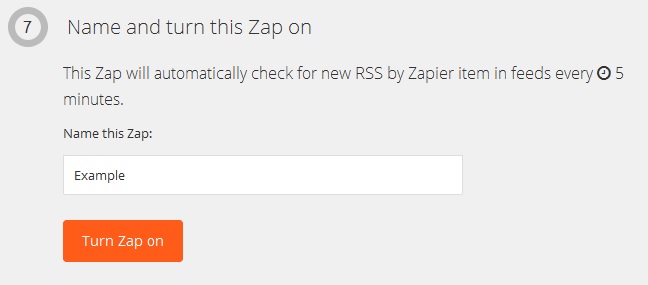
در این مرحله نامی برای Zap خود بنویسید و بر روی Turn Zap on کلیک کنید تا Zap شما روشن شود .
توجه : Zap شما هر 5 دقیقه RSS شما را بررسی می کند .
سپس به صفحه ی داشبورد خود هدایت می شوید .

شما در این صفحه Zap خود را مشاهده می کنید و می توانید هر موقع که خواستید آن را ویرایش یا خاموش-روشن کنید .
تبریک می گوییم عملیات با موفقیت به اتمام رسید !
برای راهنمایی و پشتیبانی با آیدی زیر ارتباط برقرار کنید :
و این هم ربات یوزفان با خدمات ارزنده :
آموزش ساخت ربات تلگرام
 حیرت دختربچه امریکایی از شنیدن صدای اذان + ویدئو
 دانلود آهنگ جدید محمد علیزاده بنام کجا میری
 آموزش ساخت ربات تلگرام